
甲壳虫adb助手 连接故障排查
甲壳虫adb助手在无线调试中连不上设备,多半出在网络、端口、授权、系统限制这四层。与其反复重试,不如从网络层往上逐层排除,通常三步之内就能定位到具体卡在哪一环,不必急着换软件版本。
第一步:确认两台设备互相看得见
打开两台设备的 Wi-Fi 详情页,比较 IP 地址的前三段。例如 192.168.1.23 与 192.168.1.87 属于同一网段,而 192.168.1.23 和 192.168.2.15 分属两个子网,后者在默认配置下互相不可达。路由器开启了访客网络隔离、AP 隔离,或者其中一台连的是随身热点,都会呈现同样的现象。
这一步还可以用一个更直接的办法验证:在被调试端的浏览器里访问调试端的 IP,如果连页面都打不开,说明网络层就不通,后面所有关于端口的尝试都是白费。测试完别忘了把路由器的隔离选项关掉,或者把两台设备换到同一个 SSID 上。
第二步:把端口重新读一遍
配对端口与连接端口不是同一个值,这是最高频的误填。配对端口出现在配对弹窗里,只在当次配对有效;连接端口出现在无线调试主界面的「IP 地址和端口」处,是后续所有连接要用的那个。设备重启、切换网络、关掉无线调试开关之后,连接端口会重新分配,旧端口必然超时。
读端口的动作建议固定成一条流程:进无线调试 → 读「IP 地址和端口」→ 回首页粘贴 → 连接。中间不要凭记忆手输,六位数字里错一位的表现和网络不通几乎一样。
第三步:检查授权是否还在
被调试端在开发者选项里点过「撤销 USB 调试授权」,或者系统升级后重置了调试授权,原本的配对关系就失效了。判定方法很直接:重新走一遍配对,如果配对都失败,是授权层的问题;如果配对成功但连接失败,问题回到端口或网络。
超时、掉线、黑屏各自怎么处理
| 现象 | 最可能的原因 | 处理方式 |
|---|---|---|
| 一直转圈后超时 | IP 或端口填错,或不在同一网段 | 重新读端口,核对 IP 前三段 |
| 连上几秒就断 | 被调试端休眠省电,后台被清理 | 给被调试端关闭电池优化,保持无线调试常开 |
| 设备列表是空的 | 配对未完成,或调试端权限被系统回收 | 重新配对一次,允许通知与后台运行 |
| 投屏黑屏或卡住 | 编码不支持,或带宽不足 | 降低画面比例,改用 2.4G 频段或靠近路由器 |
第四步:用 OTG 直连兜底
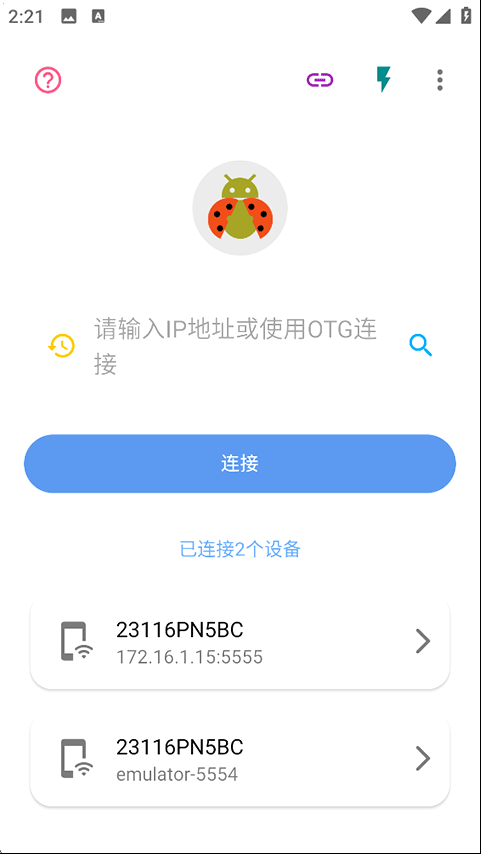
无线始终不通时,一根 OTG 转接线加一根数据线可以把调试端与被调试端直接连起来。这条通道不依赖路由器,也不依赖无线调试面板,接上之后在工具里选择 OTG 连接即可。它同时是低版本系统的唯一入口:Android 11 之前的设备只能先靠线连上,再在工具里打开无线调试端口,之后才谈得上拔线使用。
OTG 直连时如果没有任何反应,先换一根支持数据传输的线。市面上大量充电线只有电源芯,没有数据芯,插上之后设备只会充电,不会出现在列表里,这类问题用换线验证最快。
还有一种少见但真实的情况:被调试端装了带调试防护的系统版本,例如部分定制 ROM 会在检测到 ADB 连接时限制应用管理能力。此时信息查看与命令执行可能正常,应用列表却是空的。这属于系统侧的策略,不是工具故障,换一台设备对照即可确认。