
甲壳虫adb助手 安卓无线调试工具
甲壳虫adb助手把电脑上的 ADB 调试能力搬进了安卓手机:两台设备处在同一个 Wi-Fi 下,输入六位数配对码就能建立调试通道,随后查看对方设备的信息、装卸应用、翻看文件、把画面投到本机,也能直接敲 shell 命令。数据线、电脑与 root 权限都不再是前提。
安装包约 28 MB,Android 9 及以上可安装;iOS 版用于管理与查看,调试对象仍以安卓设备为主。
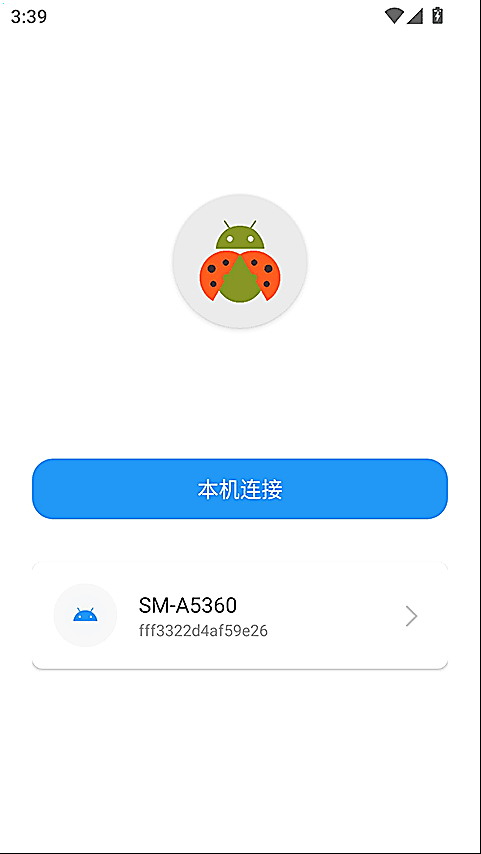
功能一览
装好之后,日常真正会用到的就下面这几件事。
01无线配对
被调试端打开「无线调试」后会在屏幕上给出六位数配对码与端口,在本机输入即可完成绑定。绑定关系存在本机,下次连同一台设备不必重新输码。
02设备信息
型号、系统版本、分辨率、CPU 与运行内存、存储余量一次列全,还能看到产品代号与序列号,收二手设备或核对参数时比拆包装盒快。
03应用管理
按全部、用户、系统三个分类浏览对方设备上的安装包,支持停用、卸载、导出 APK 与推送本地安装包过去,处理预装软件尤其顺手。
04文件管理
把对方设备的存储当成一个目录树来翻,复制、粘贴、删除、重命名都能做,默认显示隐藏文件,找 /data/local/tmp 这类路径不用再靠命令行。
05屏幕投屏
把对方画面实时搬到本机,画面比例、导航栏位置与兼容模式都可调,配合远程控制可以代老人机、电视盒子完成设置。
06命令执行
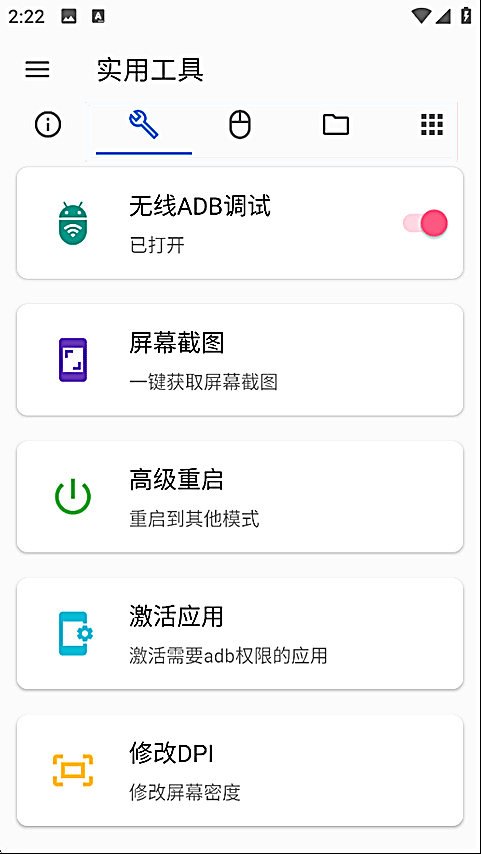
内置命令控制台,adb shell 下的常用指令可直接输入,也能保存成快捷命令一点即发,改 DPI、抓日志、清缓存都有现成入口。
配对码是怎么来的
第一次连接卡住的人,十有八九是卡在这一步。
配对码不是你设的密码,也不是设备序列号,它由被调试的那台设备临时生成。对方进「设置 → 关于手机」连点版本号开启开发者选项,再进「开发者选项 → 无线调试」,点开开关后选「使用配对码配对设备」,屏幕上会出现一组六位数字和一个配对端口。这组数字只在当前这次配对里有效,关掉开关就作废。
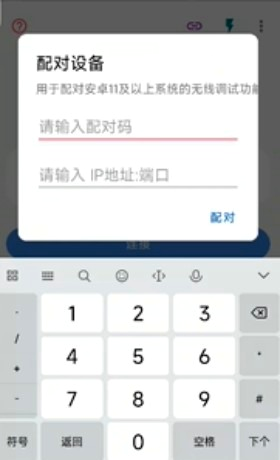
本机这边填入的是「配对码 + 配对端口」两样东西,缺一样都连不上。配对完成之后,真正的连接端口和配对端口不是同一个,很多人把两者搞混,于是出现「配对成功但连不上」的错觉。看清端口,再回到首页点连接即可。
- 打开开发者选项在被调试设备上连续点击版本号,直到提示「已进入开发者模式」。
- 开启无线调试开发者选项里找到无线调试,打开开关,保持与调试端在同一 Wi-Fi。
- 取配对码点「使用配对码配对设备」,记下六位数字与端口号。
- 回到本机输入在配对弹窗里填码与端口,确认后两台设备建立信任关系。
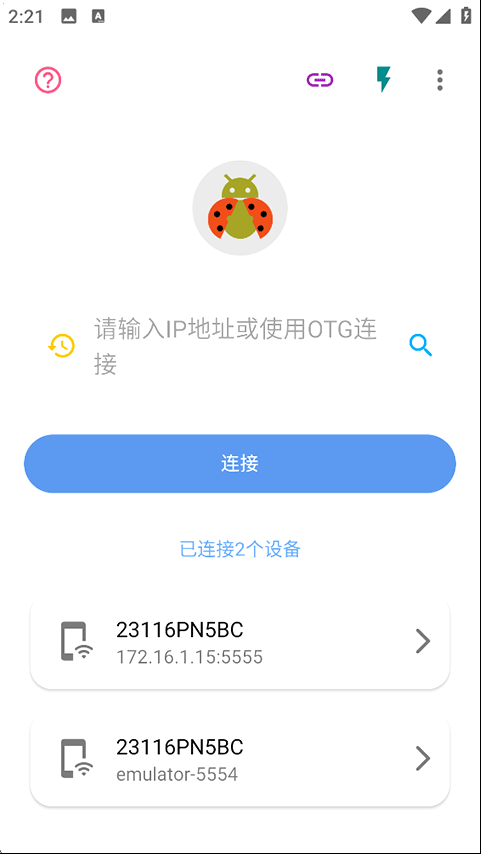
- 按连接端口连上回到首页输入「IP 地址:连接端口」,成功后设备会出现在本机列表里。
界面预览
下面三张是配对完成之后最常打开的三个页面。
同一网段与跨网段的区别
无线调试能不能成,一半取决于两台设备是不是「看得见」对方。
| 连接方式 | 前提 | 适合的场景 |
|---|---|---|
| 同一 Wi-Fi 同网段 | 两台设备连同一个路由器,网段相同 | 家里、办公室的日常调试,速度最快也最稳 |
| 跨网段 / 访客网络 | 路由器开了 AP 隔离或分属不同子网 | 多半连不上,需要关掉隔离或改接同一网络 |
| 手机热点 | 被调试设备连到调试端开的热点 | 没有路由器时的替代方案,注意热点会消耗流量 |
| OTG 直连 | 一根 OTG 线与数据线,不需要网络 | 没网、配对码始终对不上时的兜底通道 |
常见问题
问答页按安装、权限、使用、设备四组展开。
配对码输对了,为什么还是提示连接失败?
多数是端口填错。配对端口与连接端口不同,配对时看的是弹窗里那组,连接时要看无线调试主界面上的「IP 地址和端口」。回到主界面重新抄一遍端口再试。
需要 root 吗?会不会改坏对方设备?
不需要 root。工具通过系统自带的 ADB 通道工作,权限边界由对方设备授予,停用或卸载系统应用前建议先确认用途,误操作可能在对方设备上留下需要重装系统才能恢复的状态。
连接成功后,对方屏幕会不会一直亮着?
不会。只有在投屏或远程控制时才会持续取画面,普通的信息查看、应用管理属于指令交互,对方屏幕可以正常息屏。
换一台手机当调试端,配对记录还在吗?
配对记录跟着调试端走,换机需要重新配对一次。被调试端的无线调试开关如果被系统关掉,也要重新打开并取一次新的配对码。